

Para download do slide utilizado na palestra da Latinoware 2010 clique aqui
Olá amigos
Primeiramente Gostaria de agradecer a todos que assistiram minha palestra onde eu segui este tutorial para fazer a instalação do Debian em qualquer computador através do Pen Drive. É fato que quem mais busca esse tipo de tutorial são os Donos de NetBooks, os quais não tem entrada para CD/DVD, porém se você tem aquele pc da sua tia que queimou o drive de DVD, não precisa comprar outro só pra instalar o Debian, faça isso usando a mídia do futuro, PenDrive+Internet. Chega de papo e mão na massa:
PREPARANDO
1- Precisaremos de conexão com a internet, e de um pendrive de pelo menos 256MB, limpo (formatado). Logo vamos ver por que.
2- Monte seu pen-drive em um sistema GNU/Linux qualquer, se for um sistema atualizado, com certeza tera plug’n play, e o pen drive será montado automaticamente. Então descubra onde o pen drive se localiza, geralmente se encontra em /dev/sdb1.
2.1- Para descobrir onde o pendrive se localiza, eu particularmente faço o seguinte: Vejo onde o PenDrive está montado (geralmente /media/pendrive) e abro o terminal e digito
‘df -h’ este comando me retorna qual é o dispositivo montado em cada local, incluindo partições de HD, e seu pendrive.
3- Baixe a imagem de boot para seu computador.
# wget -c http://http.us.debian.org/debian/dists/lenny/main/installer-i386/current/images/hd-media/boot.img.gz
4- Depois, com o pendrive desmontado, extraia-o com o comando zcat:
# zcat /localdodowload/boot.img.gz > /dev/sdX Onde /dev/sdX é a localização do seu pendrive.
5- Monte o PenDrive e baixe a imagem netinst de uma distribuição Debian para seu pendrive:
Procure a imagem adequada a seu computador aqui: http://www.debian.org/devel/debian-installer/ ou aqui: www.debian.org/distrib/
# wget -c http://cdimage.debian.org/debian-cd/5.0.6/i386/iso-cd/debian-506-i386-netinst.iso
Ou, se preferir instale logo a versão teste:
Boot Loader – Testing:
http://ftp.br.debian.org/debian/dists/squeeze/main/installer-i386/current/images/hd-media/
Imagem – Testing:
http://cdimage.debian.org/cdimage/daily-builds/daily/arch-latest/i386/iso-cd/
Essa imagem tem por volta de 150MB, daí o porque de não precisar de um pendrive grande. Não dá pra colocar um iso de cd inteiro porque o pendrive assumiu que só tem 256MB de espaço. Mas quando você formatar o pendrive de novo ele voltará ao tamanho normal.
INSTALANDO
6- Reiniciando o seu computador, e bootando pelo pendrive, irá aparecer a seguinte tela
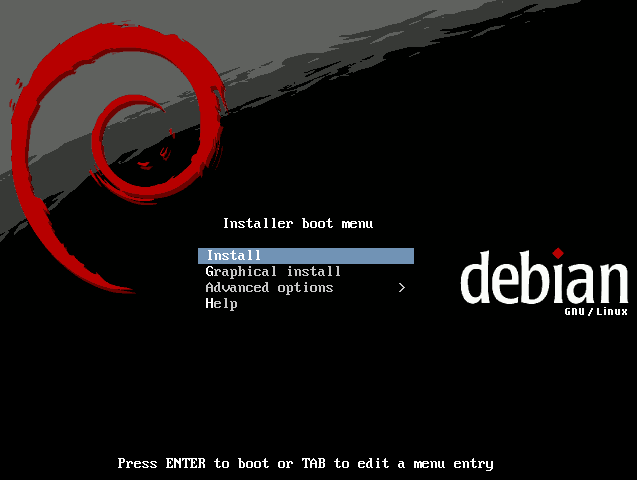
7- Clique em “Graphic Install” ou “Install” e Configure seu idioma e seu teclado.


8- Não continue a instalação, volte ao menu principal e escolha “Instalar o sistema básico” .

9- Configure as partições e Continuar.
10- Confirme as configurações e Continuar.
11- O sistema continuará a instalação até pedir a senha do root, que você irá escolher, para usá-la quando precisar de usar o Debian como super-usuário. Também pedirá para configurar um usuário, seu nome e senha para acesso ao Debian.
12- Na hora de configurar um espelho, você pode tentar configurando qualquer espelho, porém provavelmente vai dar erro. Então siga sem configurar. depois nós configuramos isso.
13- em seguida aparecerá algumas opções para instalar, instale somente o sistema básico.
14- logo após pedirá para gravar o grub na mbr. Escolha sim e clique em continuar.
15- pronto, o sistema básico está instalado. Reinicie a máquina e retire o pendrive para poder bootar do seu HD.
CONFIGURANDO

16- Uma vez com o sistema instalado, você pode ver que sua placa de rede não está configurada. então vamos configurá-la. Torne-se super-usuário digitando o comando ‘su’ e em seguida sua senha de root. Abra o arquivo /etc/network/interfaces
# nano /etc/network/interfaces
Uma tela como esta se formará no seu monitor.

Edite o arquivo digitando o texto abaixo:
#————————————————
auto lo
iface lo inet loopback
allow-hotplug eth0
iface eth0 inet dhcp
#———————————————–
Em seguida salve (ctrl+o e Enter) e saia (ctrl+x). Agora reinicie sua máquina. (#reboot);
17- Se tudo ocorrer bem, quando você der o comando # ifnconfig, irá aparecer como na tela abaixo.

18- Agora coloque os repositórios para instalar a parte gráfica.
#nano /etc/apt/sources.list
Coloque como está abaixo
#—————————————————————
#mirros de segurança
deb http://security.debian.org/ lenny/updates main contrib
deb-src http://security.debian.org/ lenny/updates main contrib
#mirros oficiais
deb ftp://ftp.br.debian.org/debian/ lenny main contrib non-free
deb http://linorg.usp.br/debian/ lenny main contrib non-free
#mirros multimidia
deb http://debian-multimedia.org/ lenny main
#—————————————————————–
Salve o arquivo e Rode o comando:
#apt-get update
19- Agora rode o comando #tasksel e escolha as opções desejadas (sugiro marcar Desktop e laptop);
Esta instalação demorará bastante, o tempo dependerá da velocidade da sua internet. Não interrompa, ou deixe a energia acabar, ou qualquer coisa do tipo, pois isso lhe trará complicações.

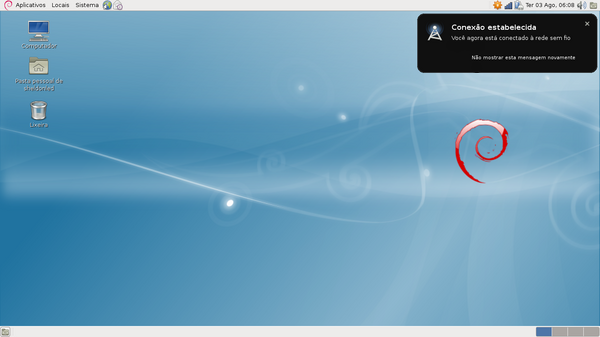
20- Pronto, após a instalação da interface gráfica seu sistema já estará pronto para uso. E você já pode partir para as configurações e customizações.
ATUALIZANDO
Se você deseja a última versão do debian, chamada ‘testing’, você pode fazer da seguinte maneira.
21- Atualize seus repositórios. Abra o arquivo /etc/apt/sources.list e reescreva-o da seguinte forma:
#————————————————————————————-
deb http://ftp.br.debian.org/debian/ squeeze main non-free contrib
deb-src http://ftp.br.debian.org/debian/ squeeze main non-free contrib
deb http://security.debian.org/ squeeze/updates main contrib non-free
deb-src http://security.debian.org/ squeeze/updates main contrib non-free
deb http://www.debian-multimedia.org squeeze main
deb http://deb.opera.com/opera/ squeeze non-free
deb http://download.virtualbox.org/virtualbox/debian squeeze non-free
#—————————————————————————————-
Depois rode o comando #aptitude update.
22- Depois rode o comando #aptitude safe-upgrade.
Espere que o computador faça as coisas pra você. Se tudo ocorrer bem você terá seu Debian instalado!!! Talvez você perca a interface gráfica, então é só rodar o comando #tasksel e instalar a interface gráfica novamente!
FIM
Dúvidas?
Listas de Usuários Debian – http://www.debian.org/MailingLists/subscribe.pt.html
Sheldon Led
Contato: sheldonled.ms@gmail.com
youtube: http://youtube.com/sheldonled
Twitter: @sheldonled
Identi.ca @sheldonled
myspace: http://myspace.com/sheldonled
facebook: http://www.facebook.com/sheldonled
formspring: http://formspring.me/sheldonled
